Linux技术交流:从入门到精通的实践分享 搜索后发现还没有linux系统的主题,所以有了这个帖子。 第一次开始运营自己的主题,不知是否能遇到志同道合的友人。 欢迎大家积极踊跃流讨论
浮生梦
如果觉得我的文章对您有用,请随意打赏。您的支持将鼓励我继续创作!
创作者 浮生梦 尚未开启!打赏功能为了鼓励分享而设计。
详见 天涯打赏功能说明
@唉呀好 啥系统?win?还是linux?
@浮生梦 既然開貼是linux,當然不問win系統啦
@唉呀好 我用的最多的是红帽的Centos7命令行模式,图片这种的:
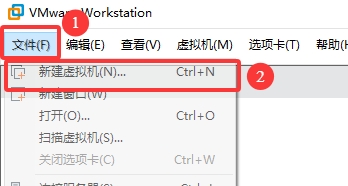
-------------正文------------《 Linux系统安装 - 图解版 》 创建虚拟机
-------------正文------------《 Linux系统安装 - 图解版 》
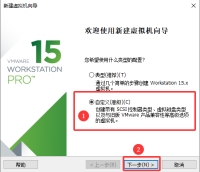
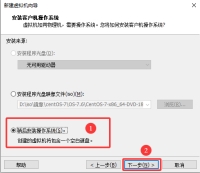
-------------正文------------《 Linux系统安装 - 图解版 》 这里我们选择 “自定义” —— 也就是后面手动选择镜像安装系统。
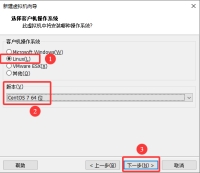
-------------正文------------《 Linux系统安装 - 图解版 》 操作系统我们选择Linux 系统,版本我们这里选择 Centos7
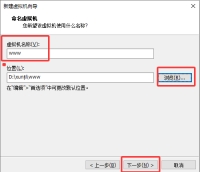
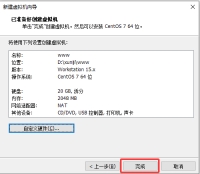
-------------正文------------《 Linux系统安装 - 图解版 》 虚拟机名称:自定义即可,也可以根据虚拟机的用途取名字,比如web服务器,那就叫web 位置:即安装在什么路径下,这里最好不要安装在C盘中,有D盘或者其他盘的可以单独创建一个目录用于存放,集中管理这些虚拟机。
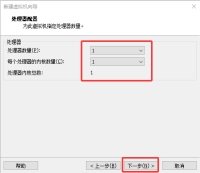
-------------正文------------《 Linux系统安装 - 图解版 》 第一次安装可以默认,后期如果不足可以进行调整
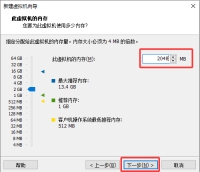
-------------正文------------《 Linux系统安装 - 图解版 》 内存:即 虚拟机的运行内存, 单位换算: 1G=1024MB 2G=2048MB 3G=3072MB …… 内存给过少合适呢? 这里默认为1G,可以自行调整,如果后期内存不够用还是可以增大的,所以这里不用给的太多,但是要注意你的电脑本身的内存大小,因为这里设置的虚拟机内存是吃你本地电脑内存的,不要电脑内存是4G你这给4G。
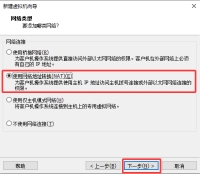
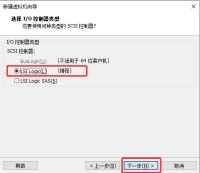
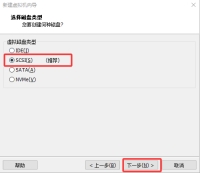
-------------正文------------《 Linux系统安装 - 图解版 》 使用默认推荐的即可,如有需求后续可以修改
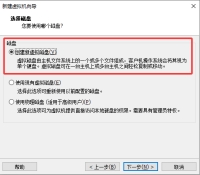
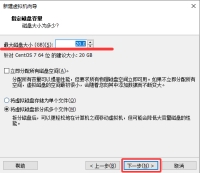
-------------正文------------《 Linux系统安装 - 图解版 》 这里的磁盘大小是 你给虚拟机的 存储空间的大小。如果你的硬盘剩余空间够大的话,使用默认的20G即可,如果你的硬盘空间不是很大的话,可以适当缩减
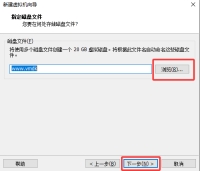
-------------正文------------《 Linux系统安装 - 图解版 》 可以直接下一步,
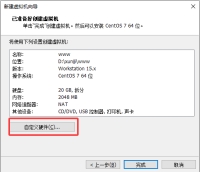
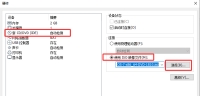
-------------正文------------《 Linux系统安装 - 图解版 》 接下来添加我们的镜像文件,为安装系统做准备
-------------正文------------《 Linux系统安装 - 图解版 》 这里我使用的是centos-7-x86-DVD-1810.iso 最后点击关闭
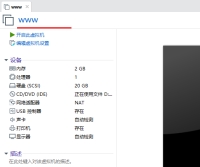
-------------正文------------《 Linux系统安装 - 图解版 》 从此我们就有了一个名为 www的虚拟机了
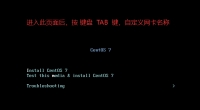
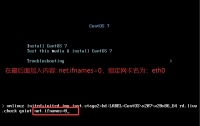
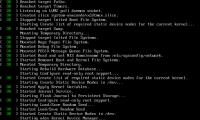
-------------正文------------《 Linux系统安装 - 图解版 》 点击 开启此虚拟机 出现如图所示界面后按TAB键,输入:net.ifnames=0 然后回车等待安装即可。 自定义网卡名称: 输入上述代码后,网卡名会被自定义为 :eth0 也可以跳过这一步,网卡名称会自动生成,大致名字为:ens132 之类的
-------------正文------------《 Linux系统安装 - 图解版 》 net.ifnames=0 输入完成后,按回车键,确认操作完成
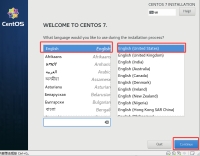
-------------正文------------《 Linux系统安装 - 图解版 》 语言选择,这里也可以选择中文
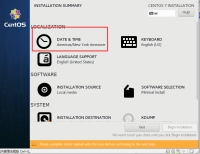
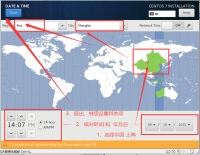
-------------正文------------《 Linux系统安装 - 图解版 》 时间/时区设置 这里选择上海 (鼠标点击中国地图),观察下 下方的日期和时间是否正确,最后点击Done
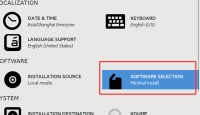
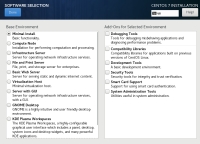
-------------正文------------《 Linux系统安装 - 图解版 》 软件选择——我选择最小化安装 你们自定义哈
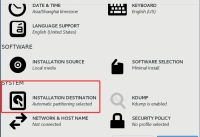
-------------正文------------《 Linux系统安装 - 图解版 》 磁盘空间设置
 浮生梦 2025年9月21日 14:35